уторак, 1. март 2011.

Material Translucent Concrete - beton koji propušta svetlo


Da bu kreirali svetlosno propustljivi materijal, potreban nam je Traslucent Shader u Materijal Editor-u.

Sa spoljnje strane betonskog zida postaviti Plane mapiran siluetama. Postaviti Spot Light
koji treba da emituje senke silueta na beton. Ray Trace Shadows potvrđeno.


U Translucent Shader-u eksperimentisati sa Translucent Color-om, manji nivo crne boje daće
veću propustljivost i obrnuto.
Diffuse mapirati Bitmap-om betona po izboru.

Za bolji rezultat propuštanja svetlosti, objekat beton treba da bude surface a ne solid.

понедељак, 28. фебруар 2011.

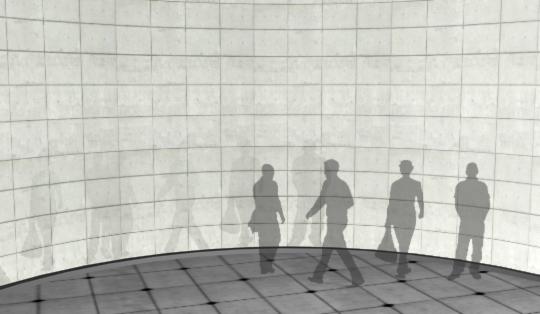
People- transparent siluete - u vizualizaciji


Video pogledati na sledećoj adresi:
http://www.youtube.com/watch?v=2vFisegaEoc

U sceni postaviti niz Plane objekata.
Materijal: Diffuse - crna boja, Opacity - crno bela mapa jedne siluete.
Da bi beli tonovi na mapi postali delimično providni u Output -u mape, Enable Color map-potvrđeno,
smaniti nivo belih tonova, povlačenjem desne kontrolne tačke na dole (oko polovine vrednosti).
Ovim smo postigli da silueta bude providna. Da bi imali Motion Blur pri pokretu kamere, potrebno je
selektovati sve siluetne objekte,
RightClick/Object Properties/Motion Blur: Object -  potvrđeno.

недеља, 27. фебруар 2011.

Glass Print Material - Blend Material

Blend Materijal pruža jedinstvenu mogućnost da kombinujete dva materijala sa
maskom, koja definiše vidljivost dva materijala.
Crna boja maske propušta Materijal 1.
Bela boja maske propušta Materijal 2.

Primer: Print na staklu.


Materijal 1:  materijal Staklo.
Materijal 2:  mapiran Diffuse- City mapom.
Maska je crno bela, crni tonovi propuštaju Staklo. Beli tonovi propuštaju City map.


Blend Materijal sarađuje sa Arch/ Design materijalom i sa VRay materijalom.

субота, 26. фебруар 2011.

FFD Modifier - vajanje plastelinom u maksu!


FFD Moodifier je najkontraverzniji Modifier koji postoji u ovom softveru.

Korisnici ga vole ili ga ne vole. Ja ga lično volim i često koristim.
FFD Modifier se koristi tako što se u podobjektu Control Point selektuju tačke čijim pomeranjem vršimo izobličenje objekta Svaki Control Point utiče na susedne poligone do sledećeg Control Point-a. Naravno objekat treba da bude obilno nafilovan poligonima.

Postoji FFD 2X2X2, FFD 3X2X3, FFD 4X4X4, FFD Box gde možete urediti broj Control Pointa,
po dužini, širini i visini, (Box oblik)  i FFD Cylindar (Cylindar oblik). Brojevi označavaju brojeve
Control Pointa po dužini, visini i širini.

Primeri modelovanja pomoću FFD Modifiera:


Finalni oblik


Stepenicama dodeliti  Modifier Qudify Mesh.
Stepenice su proširene pomoću Modifiera
FFD 3X3X3. Donji Control Point-i su
pomereni levo i desno, tako smo dobili proširenje.


Finalni dvosed


Startni oblik


FFD 3X3X3 na sedalnom delu.


FFD 3X3X3 na leđnom delu.


FFD 3X3X3 na rukohvatima.


Most finalni oblik.


U Edit Poly-ju selektovati grupu verteksa,
dodeliti Modifier FFD 3X3X3,
desne Control Point-e srednjeg reda ,
pomeriti na desno.

уторак, 22. фебруар 2011.

Water Wall - 3ds Max Noise Modifier


Video pogledati na sledećoj adresi: http://www.youtube.com/watch?v=ZZhSAa2MeOw
Za vodeni zid je potreban Plane sa dosta Lenght i Width segmenata.


Modifier Noise:
Scale i Z Strenght
podesiti po veličini objekta.

Auto Key-
Gizmo Noise-a
u poslednjem frejmu sa Move
pomeriti na dole za jednu
visinu objekta. Isključiti Auto
Key.
Tako će se voda slivati na dole.
Uključiti Animate Noise.


Modifier Skew:
Amount = 20.
Skew: Gizmo  rotirati
za 90 stepeni po Y osi.
Tako smo promenili pravac krivljenja
za granulate noise-a.


Materijal:
Postaviti Raytrace mapu na
Reflection i Refraction Slot.

Water pool 3ds Max - modeling material


Da bi modelovali vodu, potreban nam je jedan Plane sa većim brojem segmenata.
U ovom primeru Plane ima Lenght i Width Segments po 200.


Za izgled vode koristićemo Modifier Nois. Strenght po Z osi  i Scale, podesiti u odnosu na
veličinu objekta.
Da bi voda automatski bila animirana potvrditi Animate Nois.
Pustiti Play!

Postavka materijala.
Da bi materijal bio što realniji potrebno nam je raskošno okruženje i obavezno kupola neba.
To će uticati na bolji izgled refleksije.
U Standard-nom materijalu mapirati Reflection i Refraction mapom Raytrace.
U ostalim materijalima, Refraction postaviti na maksimalnu vrednost, Reflection na polovinu
vrednosti.
Standardni materijal radi uz Mental Ray i VRay render.


недеља, 20. фебруар 2011.

Edit Poly sofa advanced modeling - 3ds Max


Poly veština u modelovanju "štepane" kože je neophodna tehnika u modelovanju enterijera.
Potrebno je dobro znanje Poly modelovanja, naročito tehnike umrežavanja polygona
kao što su: Cut, Connect Edges i Vertex, Quick Slice, Slice, Tesselate i ostale.
Bazični objekat od koga krećemo je Cylindar. Radius=25, Hight=50,
Hight Segments=5, Sides=12. Cylindar je skaliran po X osi 50%.


Cylindar


Modifier Edit Poly:
obrisati bočne polygone.


Select All Polygons-Teselate by Face- 1X.
Ovom tehnikom delimo poligone na 4 dela.


Povezivanje verteksa poligona.
U Top-u komandom QuickSlice i 3Snap-om na Vertex,
povezati vertekse koji nisu umreženi.
(umesto Quick Slice, možemo koristiti  Cut i Connect Vertex).
Quick Slice radi između dve tačke.


Ponoviti istu operaciju u Front-u.


Mreža poligona treba da izgleda kao na slici.


Selekcija verteksa za buduće rupe:
Selektovati 4 verteksa kao na slici,
i komandom Select Similar selektovati sve srodne vertekse.
(Graphite Modeling Tools/Selection/Modify Selection).
Ukoliko se ne selektuju svi potrebni verteksi,
dopuniti selekciju srodnim verteksima, pa ponoviti Select Symilar.


Champher Vertex = 0,8 za ovaj objekat.


Selektovati sve nove poligone (prvo jedan pa Select Similar).


Bevel Polygon: Hight=-2, Outline Amount= -0,5.


Selektovati sve kose ivice sem krajnjih:
selektovati jednu kosu ivicu  - Select Similar.


Extrude Edges: Extrude Hight=-2,
Extrusion Base With=0.3.


Modifier Turbo Smooth.
Dodati dugmiće u rupice.


четвртак, 17. фебруар 2011.

Carpet - Hair and Fur - dlakavi mekani tepih


Jedan od načina da dobijemo dlakave tepihe u vizualuizaciji, je pomoću
rendering efekta Displace (Mental Ray). Pogledati na Post-u:
http://maxzaradoznale.blogspot.com/2011/01/carpet-displace-mental-ray-trikovi.html


Drugi način da dobijemo mekani dlakavi tepih je pomoću Modifier-a Hair ad Fur.

Nacrtati Plane: Lenght=60, Width=120.


Kreirati materijal za tepih.


Dodeliti: Modifier
 - Hair and Fur.


Modifier:
Hair And Fur sa podešenim
parametrima.
Count=30000.
Scale=15 do 10.
Root Thick=5.
Tip Tick= 2.

Podesiti- Tip i Root
Color (upotebiti srodne boje
sa mape).


Češljanje tepiha: Styling-
Finish Styling, izabrati
četku i povlačiti kursorom (Front)
odozgo na dole,
češljanje nastaviti u perspektivi,
povlačiti kursorom ivice tepiha na dole,
da bi ih oborili!


Dodavanje ivice tepiha:
Nacrtati Rectangle iste dimenzije
kao Plane. U odeljku Rendering,
potvrđeno:  Enable in Render i  Enable in Viewport. Radius=1.5.


понедељак, 14. фебруар 2011.

Materijal koža

Bez obzira koji materijal koristite:
Standard, Arch/Design ili VRay bazični koncept za materijal
koža je isti.

U Materijalu se postavlja boja ili mapa na Diffuse slot i
mapa na Bump slot.
Mapa na Bump slotu može biti ista kao za Diffuse ili
različita.

Na donjoj slici su različite kombinacije mapa za Diffuse i Bump:


DOWNLOAD  mapa koje su korišćene u ovim primerima.

U zavisnosti od vrste kože treba korektno postaviti vrednosti za
Specular i Glosines u odnosu na postojeće svetlo. To će definisati
da li je koža mat ili sjajna i koliko.


Najlakši način mapiranja je pomoću UVW Map-Box oblika.
Kontrolisati Lenght, Width i Hight Box oblika mapiranja,
u samom Modifier-u UVW Map.


субота, 12. фебруар 2011.

Desintegrate animation 3ds Max


Avi fajl možete pogledati na sledećoj adresi:
 http://www.youtube.com/watch?v=JucRCpXCoqA
Animacija dezintegracije objekta u maksu može se uraditi na više načina.
U ovom primeru je korišćena animacija Modifiera Slice i Particle Array-a.

Sadržaj scene: objekat most, PArray, Space Warp - Wind.

Prvo je urađena animacija Modifier-a Slice, tako da Slice Plan
sakriva objekat most sa leva na desno od prvog do poslednjeg frejma.

PArray ima emiter objekat most.
parametri za PArray su podešeni za ovu scenu.

Space Warp Wind je Bind-ovan za PArray.
Usmeren je tako da "duva" sa leva na desno.
Strenght za Wind je podešen za ovu scenu.


Sadržaj scene.


Animacija Modifier-a Slice, Slice Plan
se pomera sa leva na desno od
prvog do poslednjeg
frejma. Dodati Modifier Cap Holes,
da bi zatvorili objekat.


Podešavanja za PArray
i Wind.


Izgled scene kada je most
emiter za PArray, uz dejstvo
Space Warp-a Wind.

петак, 11. фебруар 2011.

Apstract animation 3ds Max

Torus Knot kao apstraktna forma u animaciji.


Avi fajl možete pogledati na adresi: http://www.youtube.com/watch?v=9wM9A2fE6E4
DOWNLOAD maksovog fajla (za max 2011)


U ovom primeru je korišćen Torus Knot - Extended Primitives.
Animirani su parametri:  P - bočno namotavanje i Q, namotavanje oko centra torusa.

Start: Torus Knot
P=2,
Q=3.


U poslednjem frejmu
animirati promenu za P i Q:
P=3,
Q=2.
Eksperimentisati sa ovim parametrima.


Materijal:
Color po izboru.
Fina providnost se postiže
Opacity mapiranjem - mapom
FallOff - Perpendicular/Paralel.


LensEffects-Glow
Torus Knot/RightClick-Object Properties/
G-Buffer- Object ID upisati 2.
Rendering/Effects/Add/LensEffects-Glow.
Podesiti Size, i Intensity za Glow.
Use Source Color =100. Tako će Glow sijati u originalnoj boji.
Options/Object ID potvrđeno, upisati 2.

Kadrirati Viewport Front i podesiti poziciju Torus Knot-a. Za bolji efekat kopirati
Torus Knoti promeniti boju kopije.
Kadar Front Viewport:


недеља, 16. јануар 2011.

Simple chair - Edit Spline 3ds Max

Zakrivljena površina stolica u dve ravni - pomoću dvostrukog Modifier-a Bend.


Modelovanje u 10 koraka:


1.   Rectangle: Lenght=200, Width=100, Corner Radius=25.
2.   Modifier Edit Spline: Select dva vertikalna segmenta - Devide 1.
3.   Levi novonastali Vertex: Move: OffX =15, desni Vertex: Move: OffX =-15.
4.   Modifier Extrude: Amount = 1.
5.   Modifier QuadifyMesh: Quad size %  =2.
6.   Modifier Bend: Angle = -45, Bend Axis - X.
7.   Modifier Bend: Angle = 90, Direction 90, Bend Axis - Y, Limits Effects potvrđeno,
      Upper Limit =10  Lower Limit = -10.
8.   Modifier: Turbo Smooth.
9.   Nacrtati liniju nogice.
10. Line: Rendering Roll Upp: potvrditi Enable in Renderer, Enable in Viewport.

"Na Drini ćuprija" - Pro Boolian

Magični Pro Boolian lak i jednostavan alat za modelovanje...

Velika prednost Pro Boolian Compound Object-a je što
može da odradi višestruki boolian sa izmenama funkcija...
probaćemo ga na jednom boksu od koga će nastati ćuprija
za 5 minuta!.


Mnogi animatori zaboravljaju da je animacija podobjekta Operands
u ProBoolian-u brza i laka naročito kod animacija nastajanja ili nestajanja
objekata:
Treba samo da nacrtamo "glodalicu" koja će oduzeti zapreminu
ćuprije u jedinici vremena.


субота, 15. јануар 2011.

Edit Poly book shelf modeling 3ds Max

Modelovanje autentičnih polica je potreba svakog
enterijera. Pogledaćemo jedan brzi i jednostavni metod
modelovanja modernih polica.


Plane: Lenght=100, Width=130,
Segment=4.


Dodati Modifier Editable Poly,
SubObject Polygon: selektovati i obrisati 3 poligona.


Selektovati  ostale poligone: Extrude=40.


Inset by polygon=2.


Sa Alt oduzeti dva poligona od selekcije,
ponoviti Extrude=-39.


Ram na donjim "vratima" police:
SubObject Edges; selektovati sve ivice dva
poligona koji nisu extrudirani, CrateShape:
Linear. Selektovati Shape: dodeliti Modifier
Sweep, presek HalfRound, Radius oko 0.5.
Polici pridružiti komandom Attach ramove.
Zatvaranje leđa police:
SubObject Border/select Border/Cap.

Dodeliti materijal i naseliti stvari u policu!

sofa basic 3d modeling Edit Poly - 3ds Max

Modelovanje fotelje u 3DSMax-u može da deluje iscrpljujuće
na prvi pogled, ali uz veliki izbor Poly alata  traje oko 5 minuta!


Nacrtati Box:
Lenght=100
Width=100
Hight=30
Lenght i Width segments=2
Hight segments = 1


Convert to Editable Poly,
Select svih poligona-
MeshSmooth ponoviti 3X.


Udubljenje za dugmence:
SubObject Vertex/Uključiti Soft Selection,
podesiti Falloff i Pinch i pomeriti
srednji gornji  vertex malo na dole (-Z).


Pravljenje šava:

selektovati jednu horizontalnu
ivicu (Edge) i sa Loop selektovati ceo red.


Komandom-CreateShape
kreirati Shape. Dodeliti mu Modifier
Sweep, za presek izabrati Cilindar i podesiti
Radius. Za jastuk komandom Attach pridru-
žiti šav jastuku.


Modelovanje nosača foteljice
Nacrtati box
Lenght=120
Width=140
Hight=-30
Lenght segments=5
Width segments=4
Hight segments = 1


Convert to Editable Poly
SubObject Vertex- sa Move
repozicionirati vertexe tako da prate formu
jastuka.


Selektovati obodne poligone i
komandom Extrude istisnuti
poligone na visinu oboda
(ekstrudirati iz više poteza zbog bu-
duće operacije MeshSmooth).


Selektovati sve poligone i
komandom Mesh Smooth X3
zaobliti obod stolice.


Sedite, pustite film i uživajte!


петак, 14. јануар 2011.

3D chain modeling Edit Poly 3ds Max

Modelovanje nakita spada u osnovne Poly veštine.
U sledećoj priči ćemo videti tehniku modelovanja srca i modula
lanca.


Kreirati Box bilo koje veličine
sa Lenght Segments=3,
Width Segments=4,
Hight Segments=2.


SubObject Vertex: sa Move
repozicionitati vertekse tako
da prate formu srca.

Selektovati srednji red verteksa
i skalirati malo na spolja.

Selektovati  sve poligone: MeshSmooth
2X ili 3X. Klonirati i rotirati srce .


Modul lanca:
Torus sa 8 segmenata.
Leve vertekse rotirati, ponoviti rotaciju sa
desnim verteksima samo u suprotnom pravcu.
MeshSmooth 2X.
Nacrtati liniju lanca.
Modul lanca umnožiti sa Spaceing Tool-om
po nacrtanoj liniji (Pick Path), tako da se preklapaju moduli.


Roof tricks -Edit Poly 3ds Max

Da bi opšili krov treba nam jedna linija koja prati
obod krova i jedna linija koja prati gornje ivice i kosine krova. Možemo da je
nactramo pomoću linije uz 3Snap na Vertex.
Drugi način je da selektujemo ivice (Edge) poligona i njih konvertujemo
u liniju komandom Create Shape.

Edit Poly: Sub Object Border
selektovati border - spoljnju ivicu krova,
Create Shape-imenovati liniju,
potvrđeno - Linear.


Obodnoj liniji dodeliti Modifier Sweep:
presek -Bar, Lenght i Width podesiti
po veličini objekta.


Gornje opšivanje: Sub Objects Edge,
selektovati gornje i kose ivice -
Create Shape- imenovati liniju,
potvrđeno -Linear.


Ovoj liniji dodeliti Modifier Sweep:
presek -Half Round, Radius podesiti.
po  veličini objekta.


Krov posle opšivanja.

Roof modeling 3ds Max tehniques

Modelovannje krova pomoću linije  i Modifier-a Bevel Profile.

Sadržaj scene: zatvorena linija koja je baza krova i otvorena linija koja
je presek-profil  krova van putanje.


Selektovati liniju baze krova / Bevel Profile - Pick Profile- klik na presek.
Već je gotovo.


Još brže-možda najbrže!
Brzi krov pomoću Modifier-a Bevel.
Za ovu tehniku u sceni nam treba samo  linija baze krova i
Modifier Bevel.  Podesiti vrednosti Height -visina i Outline- širina gornje ivice poligona
za Level 1 i Level 2.
Outline za Level 2 pomeriti u minus vrednost dok se ne spoje stranice krova.


Modelovanje izlomljenih krovova - Poly veštine.

Koncept se sastoji u tome da se na bazi krova nacrta Plane sa po jednim
segmentom. Doda se Modifier Edit Poly i komandom Cut se nacrtaju nove ivice
poligona po planu. Određeni verteksi se podignu na visinu krova.


Po veličini osnove nacrtati Plane sa po jednim segmentom.
Da bi videli osnovu potvrditi Display Properties za Plane - SeeThrough-
(Alt-X). Da bi videli buduću operaciju Cut u Viewport-u potvrditi
Edged Faces (F4).

Modifier Edit Poly.
Cut Polygons po linijama osnove. Višak poligona obrisati sa Delete.

Eventualni višak verteksa obrisati sa Remove (Backspace).

Selektovati vertekse koji se dižu na poziciju vrha krova.

Podignuti vertekse na poziciju vrha krova.

Selektovati sve poligone, za Auto Smooth ukucati vrednost 0,
i potvrditi Auto Smooth. Isključiti Display Properties - See Trough (Alt-X).

Sa Move popraviti ili izmeniti poziciju verteksa po maketi.

Za debljinu krova dodeliti Modifier Shell.


Roof modeling Tehniquea 3ds Max

Modelovanje krovova u maksu predstavlja poteškoću, naročito
korisnicima koji su dugo crtali u 2D.
Videćemo više načina modelovanja krovova.

Najjednostavniji način modelovanja krova je pomoću prizme.

Nacrtati Extended Primitives - Prism. Precizno crtanje ugla kosine omogućava upotreba
Polar Snap-a. Polar Snap ne postoji na ToolBar-u. Postavlja se na sledeći način: Meny
Costumise/Costumise User Interface/Toolbars-New. U New Toolbar
učitati sa leve strane Polar Snap.


Finalni krov


Prism-a nacrtana uz Polar Snap.


Modifier Edit Poly:
gornja dva poligona krova ekstrudirati
na debljinu krova.


Poligone prepusta krova ekstrudirati na
dužinu prepusta,


Selektovati poligone prednjeg dela krova,
ekstrudirati na dužinu prepusta.


Selektovati donji poligon,
ekstrudirati na visinu zida.


Drugi način - linijsko crtanje krova:


Crtanje linije krova je najlakše uz pomoć
Rectangle-a koji definiše širinu i visinu krova.
Uz Snap na Vertex i Midpoint nacrtati liniju krova.


SubObject Spline: ukucati Outline debljine krova.


Modifier Extrude - Amount= dužina krova.


Crep krov sa mogućnošću izmene broja crepova - Scatter

Startna scena sadrži Plane veličine stranice krova, broj segmenata je prilagođen
broju cigli.  Drugi objekat je crep nastao od objekta Tube  koji je
sa Slice From = 90 i Slice To = -90 prilagođen formi crepa.


Finalni objekat crep krov.


Sadržaj scene: Plane i Tube.


1. Tube sa 5 segmenata.
2. Tube, Slice  From= 90, Slice  To = -90.
3. Tube i Modifier Taper-Amount=-0,33.


Tube/Compound Object-Scatter-
Pick DistributionObject -klik na Plane.
Scatter podešavanja:
isključiti Perpendicular,
Distribution by Vertex.
Display, uključiti Hide Distribution Object.


Plane: svaka promena dužine, širine i broja segmenata
se automatski ažurira na raspored crepova. Ovo
je odlična mogućnost kontole kasnijih izmena.


Plane - sa izmenom broja segmenata


Rotirati crep za odredjeni ugao krova.


Selektovati Plane i Tube - Mirror po X osi.
pomeriti kopiranu stranu krova
dok se vrhovi ne spoje.


Crep krov uz Array - bez mogućnosti kasnije izmene broja crepova.
Sadržaj scene je jedan crep nastao kao Tube iz prethodne priče.


Tube - crep, rotirati tako da ima ugao kosine krova.


Array: Increment  Move po X osi, ukucati broj kopija u jednom redu.


Selektovati ceo red, prebaciti Coord System u LOCAL (Tool Bar).
Array: Increment Move po Z osi - ukucati razmak između redova.
Array Dimension 1D - ukucati broj redova.


Selektovati sve crepove, Mirror po X osi. Mirorovane
crepove pomeriti po X osi tako da se spoje na vrhu sa
drugom stranom krova.

Simple Loft modeling 3ds Max

Gotovih 3D objekata zavesa ima dosta
na internetu međutim dok ih pronađemo
i pregledamo možda je brže izmodelovati zavesu?
Loft modelovanje.

Nacrtati dve cik-cak krive linije
koje predstavljeju donji i gornji presek zavese.
Nacrtati jednu vertikalnu liniju koja predstavlja
ukupnu visinu zavese.


Select vertikalne linije /Loft/GetShape/click na donji presek/
PathParemeters /path-100%/GetShape/click na gornji presek.
Gotovo!


Širinu zavese možemo kontrolisati sa Scale po horizontalnij
osi ili izmenom oblika preseka.


Garnišlu pravimo od cilindra, alke od torusa.


Dobar izbor za modelovanje zavesa je uvek Loft zbog
mogućnosti mapiranja po dužini i po visini lofta.
Primer druge zavese:
Nacrtan je presek zavese i linija širine zavese. Napravljen je Loft koji
je lako mapiran prugastom mapom. Izgužvani izgled zavese se postiže
dodavanjem Modifier-a Nois.