уторак, 21. јануар 2014.

Tips and tricks 3ds Maks


Kažu da prosečan korisnik Maksa 80% vremena provede zumirajući, panirajući
i orbitujući scenu a samo 20% radeći projekat.
Ako se prepoznajete u ovoj rečenici vreme je za uvođenje nekih ubrzanja u načinu rada na 3D projektima.
Da bi izbegli stalno vraćanje pogleda na željenu poziciju, možete sačuvati poziciju izgleda viewport-a
i stalno je pozivati. Podesite izgled viewporta,
 View Cube - desni klik izabrati opciju: Set  Current View as Home.
U daljem radu klikom na kućicu iznad View Cube vratićete sačuvani pogled.
Čuvanje pogleda traje do zatvaranja scene, ponovnim otvaranjem scene treba ponovo sačuvati
željeni pogled.


Druga mogućnost koja vam može skratiti vreme nameštanja viewport-a je korišćenje
Undo Viewport prečice- SHIFT - Z. Ovaj dragocena prečica omogućava da poništite
20 poslednjih pomeranja viewport-a, zoom, pan, orbit. 3DMax je redak softver koji ima dve
Undo operacije, CRTL-Z Undo scene (transformacije objekata, promene parametara objekata, editovanjestrukture objekta, promene u Materijal Editoru...) i SHIFT-Z Undo Viewport-a.


Rad sa Selection Set-ovima:

Svi koji rade u Maksu znaju da veliki deo satnice rada u Maksu odlazi na selektovanje
stalno istih kombinacija objekata. Da bi skratili vreme skrolovanja i selektovanja preko
Select by Name dijaloga, ili organizovali objekte by Layer li Grup, možemo koristiti Selection Set-ove.
Jednostavno selektujte kombinaciju objekata čija vam selekcija često treba, u Selection Set-u
upišite radni naziv ove kombinacije i potvrdite Enter. Ovaj jedan klik vam omogućava da u budućem radu sa spiska Selection Set-a  samo kliknete na upisanu kombinaciju i objekti će
biti selektovani bez ikakve posebne organizacije, by Layer ili by Group.
Zgodna stvar u radu sa Selection Set-ovima je što će vam klik na naziv sačuvane selekcije
Max Unhide-ovati objekte ako su Hide-ovani. Selection Set Max čuva  forever.


Muke sa Scrool Zoom-om

Brzina kretanja Scrool Zoom-a u Maksu 2013, 2014, se kontroliše u Meny-ju
Costumize / Costumize User Interface / Mouse - Weel Zoom Incriment, manje vrednosti -
sporije kretanje zoom-a, veće vrednosti brže kretanje zoom-a.
Presporo ili prebrzo zumiranje nas može dosta usporiti u radu na projektu a da ne spominjem
posledice koje može izazvati na naše zglobove i živce.


Mali trik: Ako pritisnete CTRL pre skrola i držite pritisnuto za vreme scrola, ubrzaćete kretanje zuma kroz scenu, ako pritisnete SHIFT pre skrola i držite pritisnuto za vreme scrola, usporićete kretanje zuma kroz scenu. Trik je mali ali moćan u kontroli scene.


Grab Viewport Story:

U radu na našem projektu često moramo da pokažemo timu uli investitoru dokle smo stigli.
Pokazivanje nezavršenog projekta nije nikada bilo zahvalno. Naša scena u početku
rada nema materijale, svetlo, urađene detalje... Da bi našminkli nezavršenu scenu
možemo da izaberemo neki od Shading Style-ova...


U Meny-ju - Tools, izaberemo Grab Viewport-Create Stil Image File. U dijalogu možemo a ne moramo imenovati Grabovanu scenu.


Grab Viewport izabranog Viewporta možete proslediti dalje na uvid, na ovaj način izbegavate
silna pitanja vezana za dosadašnji rad. Isto tako izbegavate Print Screen operaciju.


Pripremljena scena za Grab
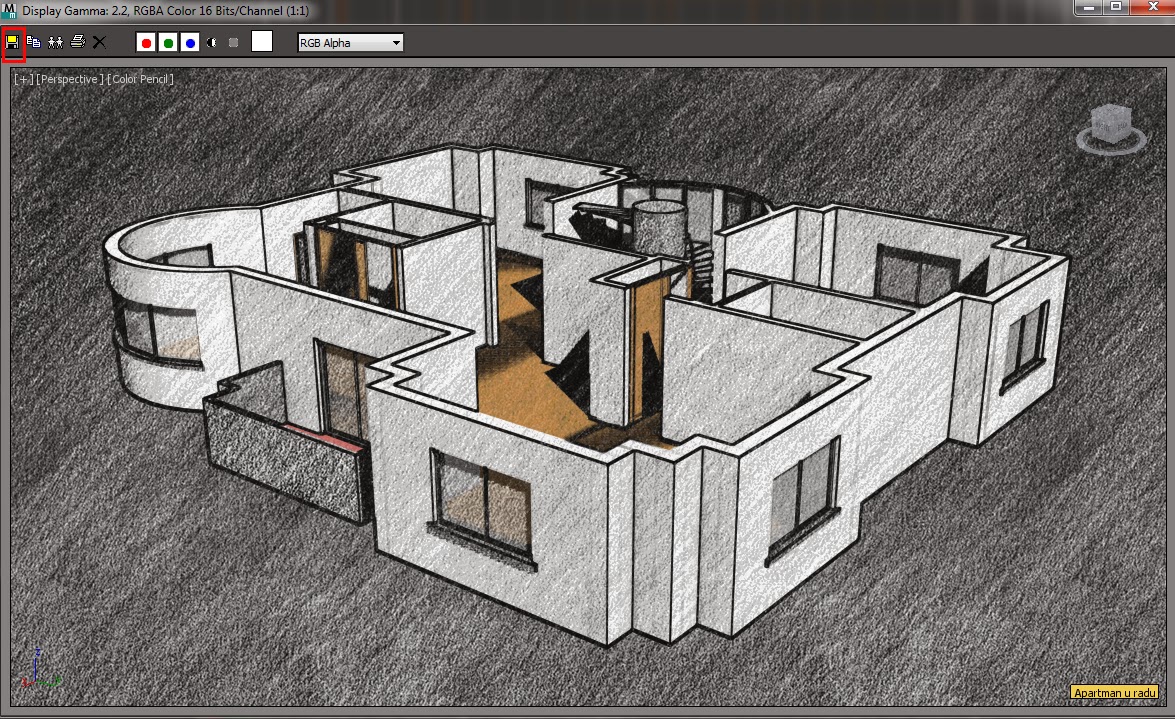


Grab dijalog gde možemo sačuvati Grab-ovani
Viewport


Njegovo visočanstvo *desni klik*


Korišćenjem raznih funkcija desnog klika za vreme rada u maksovoj sceni, bez sumnje je
broj jedan ubrzavač rada u procesu modelovanja.

Kako sve možete koristiti desni klik tokom rada u maksovoj sceni

1. desnim klikom možete opozvati sva započeta (a nezavršena) crtanja geometriskih objekata
2. desnim klikom možete opozvati sve započete (a nezavršene) transformacije objekata
3. desnim klikom možete opozvati sva započeta (a nezavršena) pomeranja spinera (kontrola
     parametara)
4. desnim klikom možete opozvati započetu manipulaciju u vjuportu; Zoom, Pan, Orbit
5. desnim klikom možete opozvati sve aktivne komande u editorima (Edit Spline
    Edit Poly...)
6. desnim klikom možete poništiti  aktivni region renderinga
7. u pop up meniju desnog klika na prazni deo vjupota možete pronaći brži pristup za Move, Rotate
    Scale, Hide selection, Freeze Selection, Unhide all....
8. u meniju desnog klika nad selektovanim objektom možete pronaći pored prethodno navedenih
alata i  Clone.
9. desni klik na tool barove otvara dodatne opcije... Recimo desni klik na Move istovremeno aktivira
Move plus otvara Move dijalog... dva u jedan.


Prevejana prečica X


U verziji Maksa 2013 kao i prethodnim verzijama, prečica X gasi aktivni Gizmo transformacija
(Move, Rotate, Scale).


Ako vam nestane aktivni Gizmo za Move Rotate ili Scale verovatno ste slučajno
pritisnuli X, ponovna aktivacija gizma je ponovni pritisak na X.


Čest problem sa aktivnim Transform gizmom je i njegova veličina. Ona se povećava sa " + ",
a smanjuje na  " - ". Kliknuti na + ili - više puta.


U verziji 3DMax 2014 prečica X ima drugu funkciju:

nad selektvanim objektom otvara Pop up Meny u koji možete ukucati naziv Modifier-a
ili Tool-a koji  možete primeniti na objektu  i na taj način brže funkcionisati u radnom prostoru.
Potrebno je samo početi kucanje naziva željenog modifier-a ili tool-a.


Stara funkcija prečice X koja pali i gasi Transform Gizmo je zamenjena sa novom:
SHIFT-CTRL-X.


уторак, 24. септембар 2013.

Da li je bolji VRay ili Mental Ray?

Posvećeno ljubiteljima fotorealističnih rendera.


Hvala vam što se posetili moju blog stranicu posvećenu fotorealizmu.
Zovem se Vesna Živković. Dugogodišnji sam zaljubljenik i korisnik 3D Maxa-a,
modelar, vizualizator,animator, 3D Artist, Graphic Designer,
Creative Consultant i predavač.
Imam interesovanja za 3D prezentacije arhitekture, enterijera, digitalnu fotografiju...
Smatram da treba maksimalno iskoristiti ponuđene softverske mogućnosti u Maksu.
Moj slogan vezan za predavanja 3D Maxa glasi:
*ne može ideja u glavi biti lepša nego u 3DMax.u*
Srećom moj slogan nije teško ostvariti.
Dugi niz  godina koristim Mental Ray i VRay softvere za rendering.

Velika nedoumica svih korisnika fotorealističnih sofvera je da li da koriste MRay ili VRay.
Dugo ni meni samoj nije bilo jasno zašto postoje dva odlična sofvera koja utiču na to da se
raspadam iznutra od odluke koji da upotrebim u narednioj vizualizaciji.
Odgovor je jednostavan, kao što na tržištu postoji više vrsta lekova na bazi acetisala, andol, aspirin...
zovu se različito i svi skidaju temperaturu, tako je i sa fotorealističnim sofverima,
ima ih više na tržištu zato što je potreba za njima velika i svi su dobri.

Mental Ray i VRay su konkurentni softveri. Razlika koja postoji među njima u rukama iskusnih korisnika je jedva vidljiva. Više o ovoj temi u narednim postovima.

понедељак, 23. септембар 2013.

VRay i HDRI maps


U vizualizaciji eksterijera, pored VRaySun - odličnog sunčevog svetla,
od ključne važnosti je korišćenje HDRI mapa u konačnom dizajniranju svetla.
HDRI mape imaju magiju da oboje svetlo u odnosu na kolore sa mape,
isto tako emituju jaču ili slabiju osvetljenost u yavisnosti od osvetljenosti piksela.
HDRI mape su izum filmske industrije koja je htela da ublaži uniformnu osvetljenost
eksterijernih scena.

Da bi koristili  HDRI mapu u VRay renderima treba da skinemo sa interneta
mape koje imaju visoku rezoluciju i zanimljivu svetlosnu situaciju.


Sa istom mapiraćemo DomeLight i Environment, tako da će nam trebati dva
materijala.


 Prvi materijal je namenjen za mapiranje DomeLight.
Get materijal/izabrati mapu VRayHDRI/Mapping type -Spherical.
Rotaciju mape je poželjno uraditi u samoj mapi jer rotacijom Dome Light-a
može napraviti problem.  Jačina osvetljenosti se kontroliše pomoću parametra
Overal multiplaer, posebno se može kontrolisti i Gamma.

Uređenu mapu prevući na DomeLight kao instans.


Drugi materijal nam teba za mapiranje environment-a. Pravimo dva materijala jer možemo odvojeno da korigujemo količinu osvetljenosti mape pomoću parametra Overal multiplaer.
Ovu mapu prevućemo na Rendering/Environment map kao instans.


 Na ovaj način smo mapirali svetlo i pozadinu.
Da bi svetlo izgledalo realnije, potrebno je da dodamo VRaySun koji će nam dati senke iz određenog
pravca, što zavisi od svetla na mapi.


VRaySun treba u ovom slučaju da ima nisku vrednost za intensity multiplaer.

Uporedni render bez i sa VRaySun svetlom.


петак, 20. септембар 2013.

VRay vs Mental Ray 3ds Max

Kao dugogodišnji korisnik oba softvera, posle mnogih bitaka sa opcijama rendera,
štelovanja materijala, nameštanjem "jednostavnih" gotovih svetala, previjajući  rane
zadobijene čekanjem rendera, stekla sam veliko iskustvo na osnogu koga mogu da
donesem iskustvene zaključke o VRay MRay nedoumici.

Vizuelni rezultati koje možete da dobijete posle oba rendera su vrlo slični,
vreme trajanja rendera iste scene je vrlo slično, šta onda presuditi?

Mental Ray je besplatan, ne zahteva novu instalaciju niti krekovanje,

Prednosti rada u njegovom okruženju su što ima manje podešavanja opcija rendera,
sve su dostupne i pod rukom, ima gotove prisete za pravljenje materijala,
rad sa fotometriskim svetlom komplikovan je koliko i rad sa VRay svetlom.
Mental Ray ima dve fotonske mape, od njih Final Gathering je tako razvijena da koristeći samo
nju možemo dobiti upotrebljive, lepe i brze rendere.
Za totalnog početnika je odličan izbor.

VRay zahteva instalaciju i krekovanje da bi se implementirao u maksovo okruženje.
VRay ima više podešavanja render opcija, zahteva kontrolu dva antialiasing algoritma koji
kontrolišu image precision tj. nois efekat. Velika zamka za sve aktivne  korisnike
ovog softvera je što ne možemo da odolimo igranju sa njima i tako izgubimo dragoceno vreme.
Drugo mesto za igranje i gubljenje vremena su četiri fotonske mape od kojih možemo
koristiti samo dve. Obe zahtevaju podešavanja za test i finalne rendere.
Rad sa svetlom je sličan kao u MRay samo što postoje i druge vrste svetla koja su odlična.
Lajt dizajniranje zahteva posebne veštine koje nemaju veze sa tim u kom ste softveru.
Treće mesto za igranje je ogromna biblioteka gotovih materijala koja se skida sa interneta,
i koja je puna korisnih materijala a isto tako i đubreta. Dok izaberemo materijal prođe dosta
korisnog vremena. v-ray materijal nema prisete kao materijal u MRay.
VRay kamera je odličan alat za snimanje scene i dobijanje dubinske oštrine, kao i dobijanje
raznih lens efekata. Zahteva proučavanje i sticanje veštine rada sa njom. Pogodna je za
profesionalne fotografe. VRay obiluje softversko kozmetičkim mogućnostima koje
život i rad sa ovim softvertom čine lakšim i zanimljivijim.
VRay ima svoje dodatke kao što su Hair and Fur, Displace...
Komplikovaniji je za upotrebu i šokantan za totalnog početnika.  Zahteva vreme za
sticanje veština, posle koga može da vas nagradi prelepim renderom.
Više je namenjen perfekcionistima koji imaju strpljenja  da istraže sve mogućnosti.


среда, 8. фебруар 2012.

mr Photographic Exposure Control - kontrola izlaznih tonova za MR render

mr Photographic Exposure Control je kontrola izlaznih tonova
i osvetljenosti Mental Ray rendera.


Exposure Value - količina svetla koja učestvuje u renderu:
manje vrednosti - više svetla,
veće vrednosti - manje svetla.


Image Control: kontrola svetlih, tamnih i srednje sivih tonova

Highlights (Burn): kontola svetlih tonova,
manje vrednosti, manja količina svetlih tonova,
veće vrednosti, veća količina svetlih tonova.

Midtones: kontrola osvetljenosti srednje sivih tonova,
manje vrednosti potamnjuju srednje sive tonove,
veće vrednosti posvetljuju srednje sive vrednosti.

Shadows: kontrola tamnih tonova
manje vrednosti, manja količina tamnih tonova,
veće vrednosti, veća količina tamnih tonova.


Color Saturation: kontrola zasićenosti boje, vrednost 0 - crno beli  render.

Whitepoint: kontrola temperature svetla,
manje vrednosti - manja temperatura, preovladavaju hladne boje,
veće vrednosti - veća temperatura, preovladavaju tople boje.

Wignetting: prirodni efekat sočiva, utiče na "uramnljenost" rendera.


субота, 14. јануар 2012.

Edit Poly - Cell Modeling - modelovanje ćelijskih oblika


Ćelijski oblici se mogu  modelovti  od bilo kog startnog objekta.
Modelovanje može startovati od Plane-a, ekstrudiranog Arc-a, ili
nekog drugog loftovanog ili liniski nacrtanog oblika, kome je
isplaniran tačan raspored poligona.

Postupak modelovanja od Plane objekta:

1. i 2. korak

Nacrtati Plane, definisati mu segmente,
convert to Editable Poly, SubObject Edges - Select All.


3. i 4. korak

Komandom Connect spojiti selectovane ivice.
Komandom Champher kreirati duple ivice.


5. i 6. korak

Držeći Shift kiknuti na Sub object Polygon, na taj način se konvertuje
selekcija Edges u Polygons. U selekciju dodati i male centralne polygone.
Najlakše će mo dodati selekciju ako selektujemo sa pritisnutim Ctrl nekoliko
malih poligona. Otvorimo Graphite Modeling Tools i kliknemo Select Similar.
Komanda Select Similar selektuje poligone iste veličine.

Selekciju komandem Extrude, istisnuti na željenu dužinu.


Ovako dobijen 3D model se može dalje obrađivati sa Edit Poly alatima,
mogu se obrisati neki poligoni, repozicionirati neke grupacije verteksa...


среда, 11. јануар 2012.

Photometric Light - svetlo u belom enterieru u 4 koraka


Gubitak vidljivosti tekstura drveta, mebla, parketa..
glavni su problemi u dizajniranju Photometric Light-a
u belom enterieru.
Zbog bele boje svetla i beline tekstura gubimo kontraste
i vidljivost geometriskih formi.

Pre rada sa svetlom treba se naoružati kvalitetnim teksturama
visoke rezolucije, koje u sebi imaju bar malo žutih ili drugih
toplih tonova. Bele teksture koje u sebi imaju tople tonove učiniće
da finalni renderi izgledaju životnije.

Postaviti Mental Ray Render, Gamma = 2,2, mrPhotographic
Exposure Control - ekspoziciju za početak postaviti na 12.

1. korak
Postaviti Day Light, Mr Syn i Mr Sky.
Svetlo postaviti tako da ulazi pod nekim uglom u enterier.
Sam Day Light nije dovoljan za osverljavanje enteriera.
Potrebno je dodati mr Sky Portal na ramove prozora.


2. korak
Na ram prozora postaviti Mr Sky Portal, zadržati default vrednosti
za Multiplier i Shadows. Postavljeni Light klonirati kao Instance
Clon na druge prozore. Svetlo je bolje ali i dalje nam nedostaje
svetlo u sredini enteriera. Pojačanjem Multiplaer-a bi se izgubile
texture i levi deo scene koji je bliži prozoru bi bio previše osvetljen.


3. korak
Uz sam plafon postaviti jedan Rectangle Light (Free Light-
Emit Shape - Rectangle, Distribution - Uniform Diffuse.
Lm oko 80 000. (Vrednost oko 50W uz prisutan Day Light).
Veličina Rectangle Light-a treba da bude takva da njegove ivice
budu dovoljno udaljene od zidova, kako bi se izbegli neželjeni
otsjaji svetla na površini zida

MR Shadows Map.


Render sa dodatim plafonskim svetlom:
Poboljšano svetlo, na sredini i desnom delu scene,
zadržalo je kontrast i kvalitet tekstura kao i dobru
vidljivost geometriskih formi.


4. korak
nije neophodan, koristi se samo ako imamo u enterijeru objekat koji
ima naznačena svetla, u ovom slučaju biblioteka sa desne strane
ima sijalična mesta.
Postavljamo niz Free Light - Point-a, Lm=oko 5200 (što odgovara vrednosti
od oko 25W uz prisutan Day Light). MR Shadows Map.
Ovo svetlo ne utiče značajno na generalno svetlo koje je već postavljeno.


Moje belo je i dalje belo.

Toniranje svetla

Najlakši način da toniramo svetla je da toniramo Filter Color
Portal Light-a.

Primer toniranih portala sa svetlo žutom bojom:


Primer toniranih portala sa bojom uzetom sa parketa:


уторак, 10. јануар 2012.

Photometric Light - Ambient light - skraćena senka

U ovom enterieru, bočno svetlo koje prolazi kroz roletnu
emituje predugačku senku koja pokriva i levu stolicu.


U radu sa Photometric Light-om možemo veštački skratiti dužinu
trajanja svetla a samim tim i senke.
Namera nam je da isključimo prostiranje senke i svetla sa leve stolice.
U odeljku Intensity/Color/Attenaution, potvrditi Use za Far Attenaution,
povući spiner za Start tako da prođe desnu stolicu, a spiner za End
tako da dođe do leve stolice. Pogledati sliku. End pozicija gizma će definisati
kraj svetla i senke. Pozicija za Start definiše početak opadanja svetla.


Kao rezultat skraćenja prostiranja svetla i senke, dobićemo
realniji izgled svetla u ovom enterieru. Svetlo i senka postoje
samo u desnom delu scene u blizini prozora. Leva stolica je
bez senki.